
一条线,而不是两条
用普通矢量化工具描一条 2 mm 的铅笔线,得到的是围着它的细长闭合轮廓:激光会切两刀,画笔会并排画两条线。中心线描摹只返回沿笔画中心的一条路径,这才是图上那条线的本意。
几秒钟内对线稿做中心线描摹,每条线只得到中间的一条干净路径,而不是两条轮廓。可下载 SVG 或 DXF,用于激光划线、笔式绘图仪、CNC 雕刻,以及 Cricut 和 Silhouette 的画笔功能。所有处理都在浏览器里完成,图片不会上传。
把线稿拖到这里
支持 PNG、JPG、WEBP、GIF · 最大 25 MB · 不离开你的设备
在你的浏览器里描摹,图片不会上传。
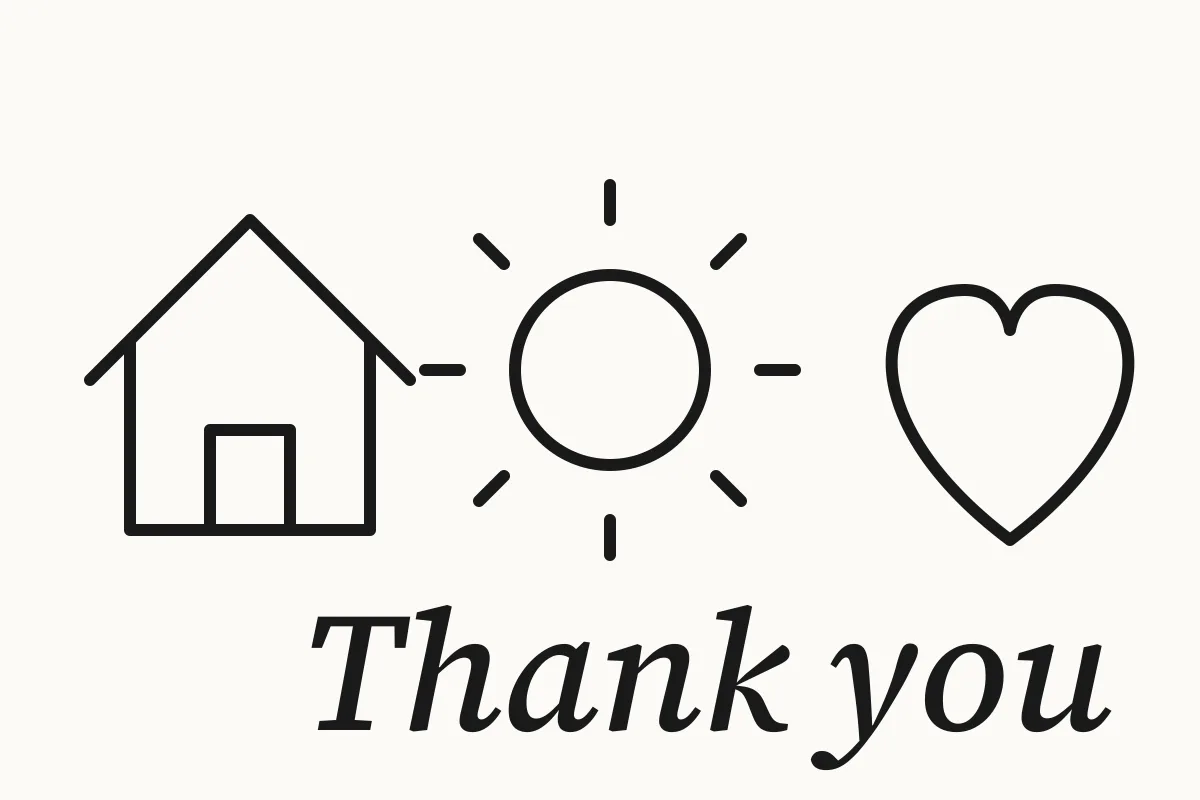
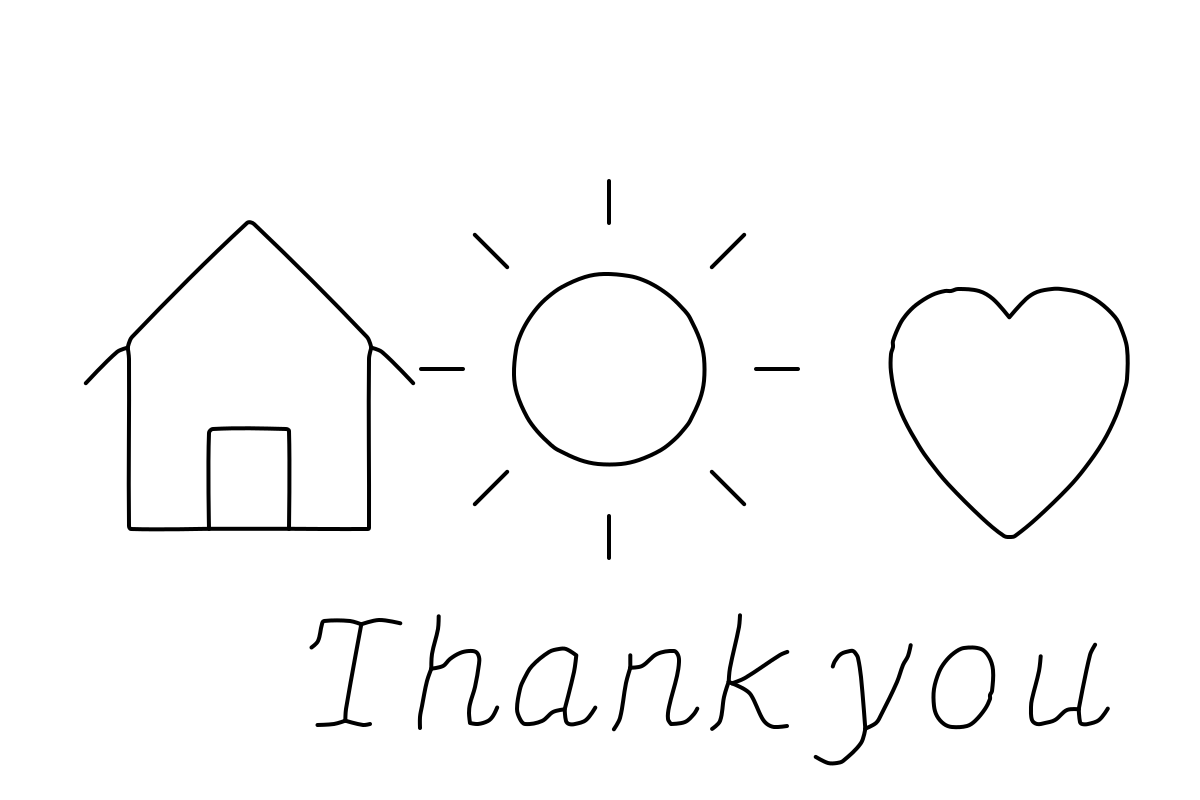
大多数描摹工具沿着每个形状的边缘走,这适合贴纸和 Logo,但不适合需要机器去画或划线的图。中心线描摹则沿着每条线的中间走。
用普通矢量化工具描一条 2 mm 的铅笔线,得到的是围着它的细长闭合轮廓:激光会切两刀,画笔会并排画两条线。中心线描摹只返回沿笔画中心的一条路径,这才是图上那条线的本意。
笔式绘图仪、Cricut 和 Silhouette 的画笔、激光划线、CNC V 刀都需要开放路径。这里生成的单线 SVG 正是如此:只有描边、没有填充,机器从头到尾每条线只走一次。
把素描变成绘图仪作品、把签名刻成礼物、把手写字变成画笔卡片、把平面图变成划线模板、把线条图标做成激光蚀刻图案。线宽大致均匀的线稿效果都很好。
中心线描摹通常要装桌面插件或命令行程序。这个页面在线几秒钟就能完成,并在下载前把结果叠在原图上给你看。
无需注册,没有水印和次数限制。图片在你自己的设备上解码和描摹,不会上传或保存,在 Windows、Mac、Linux、iPad 和安卓上都一样能用。
过滤纸张纹理和杂点,修掉拐角处的短毛刺,把几乎相碰的线头接上,并把线端恢复到笔画真正结束的位置。交叉处汇于一点,绘图仪不会在那里卡顿。
下载只有描边的 SVG,可用于 Cricut Design Space、Silhouette Studio、LightBurn 或 Inkscape;也可下载以毫米为单位、开放多段线的 DXF,用于 CAD 和 CNC 软件。可以保留原图线宽,也可以选细线。
一般的线稿不到一秒就能描完。设置可以随时改,预览会立即更新。
选择不超过 25 MB 的 PNG、JPG、WEBP 或 GIF。纸上线稿的扫描件和手机照片都可以;特别大的图会缩小到 2000 像素,保证描摹够快。
描出的路径以红色叠在淡化的原图上。浅铅笔线没识别出来就选“浅线也要”,污渍被当成线就选“只要深色线”。
点击“下载 SVG”或“下载 DXF”,或复制 SVG 代码。把文件导入机器的软件,把线条设为画、划线或雕刻。
描摹会跟着图上的墨迹走,输入图稍加注意,效果会好很多。
白纸上的签字笔、马克笔或深色铅笔效果最干净。阴影、排线和色块会被描成很多短笔画,给绘图仪或激光用的图最好不要画这些。
照片里没有可以跟随的线,只有明暗区域。想用照片做单色图案,请改做镂空模板,再切割或雕刻它的形状。
图片转模板 →SVG 保持图片的像素尺寸。发给机器之前,先按毫米或英寸调到实际宽度,线条才会落在预期的位置。
调整 SVG 尺寸 →