
互相咬合的指接榫
盒子的每条边被分成奇数个指,在相邻两块板之间交替分配,一块板的凸齿正好插进另一块的缺口。角落也做了分配,每一小块材料只属于一块板,没有缝隙也没有重叠。
用这个免费的激光切割盒子生成器,几秒钟就能设计一个指接盒。输入宽、深、高,材料厚度和激光切缝,就能得到每块板都带互相咬合指接榫、一次就能装上的切割文件。先看 3D 组装效果,再下载 SVG 或 DXF,可用于 LightBurn、xTool Creative Space、Glowforge 或任何 CAD 软件。

外尺寸 120 × 80 × 60 mm · 6 块板,排在 248.2 × 212.2 mm 的板材上
盒子尺寸
红色 0.1 mm 切割线,单位毫米,已做切缝补偿。
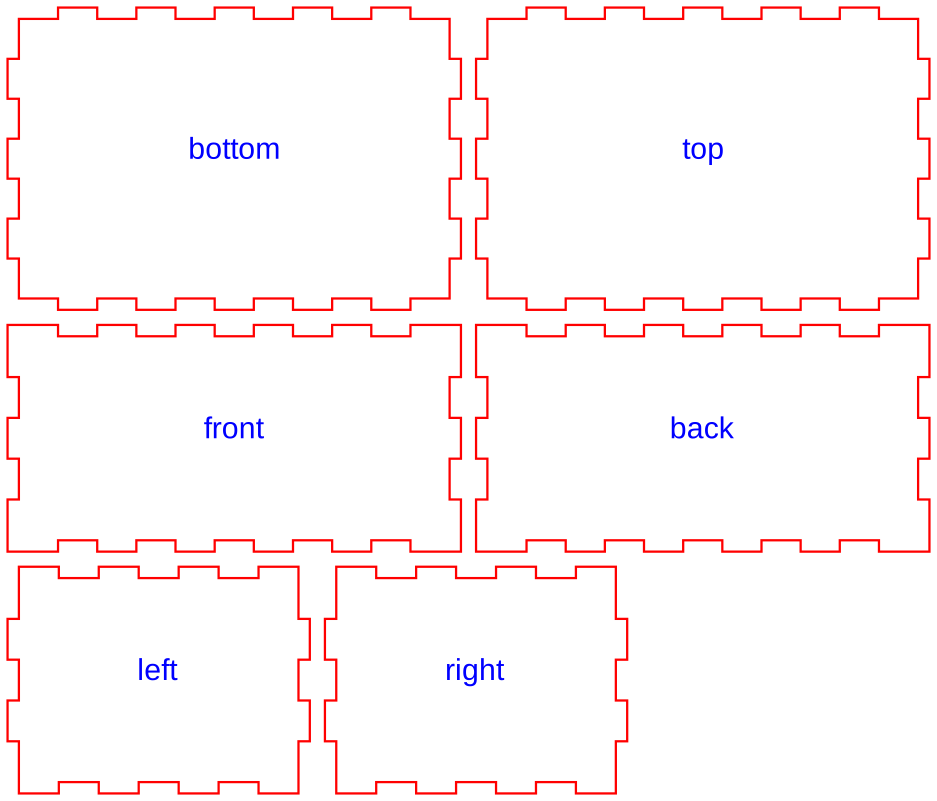
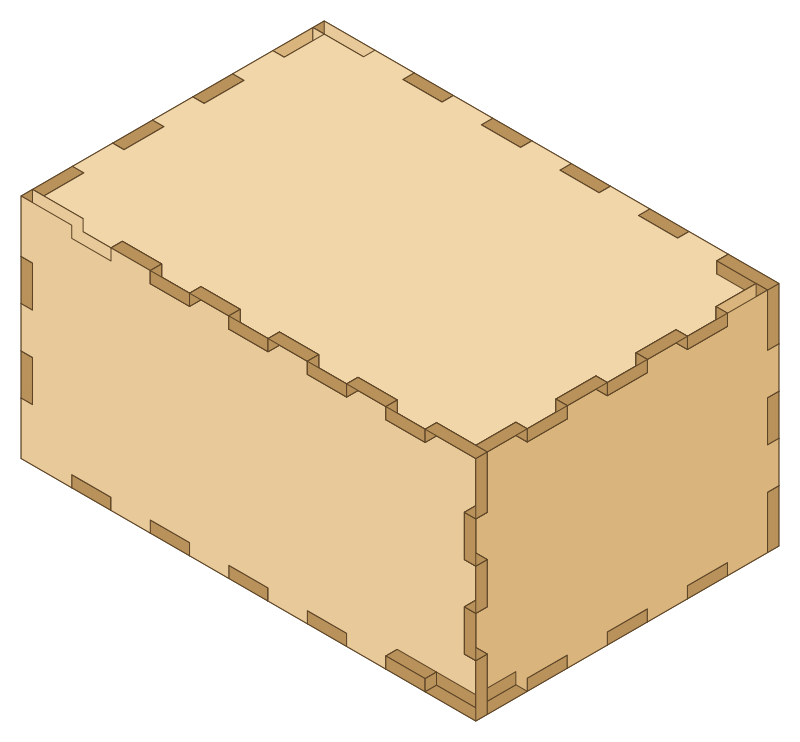
用平板切出来的盒子,各块板要在边上互相锁住。手工在 CAD 里算每个指接要花一晚上,生成器帮你完成这些几何计算。
盒子的每条边被分成奇数个指,在相邻两块板之间交替分配,一块板的凸齿正好插进另一块的缺口。角落也做了分配,每一小块材料只属于一块板,没有缝隙也没有重叠。
胶合板、密度板和亚克力按厚度出售,但 3 mm 的板很少正好 3 mm。指接深度跟随你输入的厚度,切缝设置会补回激光烧掉的材料,所以接缝紧而不松。
你只需描述盒子,生成器会画出各块板、排在你的板材上,并输出毫米单位、闭合切割路径的矢量文件,不用重画就能直接送去激光。
很多盒子生成器要注册、要下载软件或表单很繁琐。这个在浏览器里即时运行,切之前就能看清会切出什么。
在成品盒子的 3D 视图和平面切割排版之间切换。3D 视图正是用写入文件的同一组板材轮廓画出来的,你看到的指接就是你会得到的指接。
可选内尺寸或外尺寸、毫米或英寸,设置材料厚度、切缝和指宽,并选择全封闭盒、开口托盘或带可取下盖子的盒子。设置板材宽度,各块板会按你的激光幅面排版。
SVG 和 DXF 中每块板一条闭合的红色细线,已做切缝补偿,按毫米实际尺寸输出。可选择把板名作为蓝色文字用于雕刻。免费,无需注册,不上传任何内容。
先量好材料,剩下的一分钟就能完成。
输入宽、深、高,说明是内尺寸还是外尺寸,再输入材料厚度和激光切缝。指宽取厚度的三倍左右是不错的起点。
选择全封闭、开口或可取下的盖子。看组装视图确认比例,再切到切割排版看各块板在板材上的位置。
下载 SVG 或 DXF,按 100% 比例导入,把红线设为切割,先在废料上试切。把各块板压在一起、轻敲到位,需要固定的话再上胶。
好的激光切割盒子生成器负责几何正确,下面这些习惯负责在你的机器上装得刚好。