JPEG 转 SVG 是同一回事
JPG 和 JPEG 是同一种格式的两种写法,.jpeg 文件和 .jpg 走完全相同的流程。我们按文件头识别格式,不看扩展名,所以手机、相机、聊天软件里改过名或名字奇怪的照片也能正确识别。
几秒钟把 JPG 转成 SVG。上传 JPEG 格式的 Logo、照片或扫描稿,AI 会把它描摹成清晰的矢量图形,还能按需去掉背景。先看预览,下载时才需要注册。
保持描摹原样,之后可以随时调整。
把图片拖到这里
支持 PNG、JPG、WEBP、GIF · 最大 25 MB · 每天免费预览 1 次,无需注册
登录后可一次选择最多 20 张。
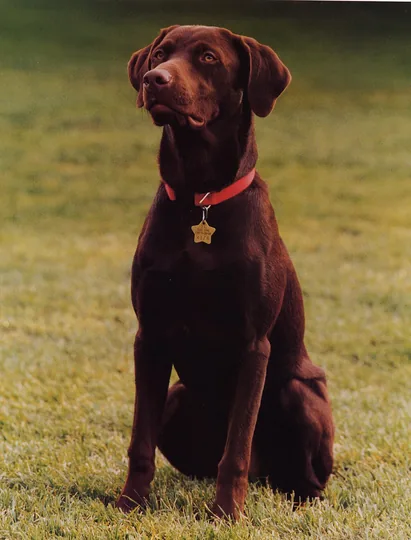
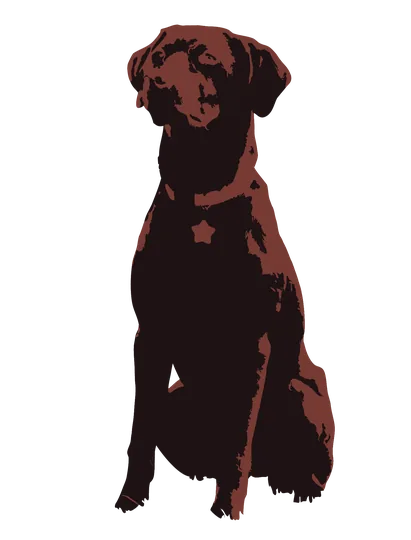
JPEG 用数百万个彩色像素点记录照片,并为了让文件变小丢掉细节。转成 SVG 后,这些点被轮廓线取代,切割机、激光机和印刷机都能按任意尺寸沿线工作。
JPG 和 JPEG 是同一种格式的两种写法,.jpeg 文件和 .jpg 走完全相同的流程。我们按文件头识别格式,不看扩展名,所以手机、相机、聊天软件里改过名或名字奇怪的照片也能正确识别。
JPEG 每保存一次,边缘就会出现块状方格和淡淡的光晕。简单的描摹工具会把这些噪点描成成千上万个小碎块。描摹前,小尺寸 JPEG 会先轻度去噪并放大,让轮廓沿着真实形状走,而不是沿着压缩痕迹走。
照片变成矢量后,同一组路径也能存成其他矢量格式。除了 .svg,还可以下载给印刷店用的矢量 PDF 和 EPS,以及一张 2048 像素的透明 PNG,方便快速预览或发社交平台。四种文件都来自同一份编辑结果,改一次颜色处处生效,换格式也不用重新描摹。
图片矢量化 →JPEG 是日常最难矢量化的图片:不支持透明、背景常常杂乱、而且基本都被压缩过。下面这些功能正是为此而做。
JPEG 不能透明,几乎每张都带白色或彩色底。“去背景”会从矢量结果里删掉这种颜色,同时保留图案内部同色的细节。户外照片或桌面杂乱的照片,可以用 AI 抠图在描摹前把主体抠出来。
可以保留描摹出的所有颜色,也可以把配色减到最少两种。点一下色块就能换成新颜色,褪色的扫描件也能变成醒目的品牌色。每次修改一两秒内就会更新预览。
SVG 转换器 →从网站或聊天软件存下来的图,宽度常常不到 500 像素。转换器会先把短边放大到至少 1024 像素再描摹;原图小到细线和小字保不住时,也会提前提醒你。
整个转换在我们的服务器上完成,用旧笔记本或手机和用设计工作站一样顺畅。
点“选择图片”或把照片拖到顶部上传区。如果知道用途,先选好:Cricut、激光雕刻、印刷或刺绣软件导入。背景杂乱的照片可以打开 AI 抠图。
预览出来后,拖动滑块对比原照片和矢量版本。去掉白色背景、减少颜色数或更换色调,改错了用“撤销”一键恢复。
用 Google 登录,首个文件免费下载。之后每个文件 $6.99,或使用 Starter、Pro 套餐额度。可以下载 SVG,也可以下载同一份编辑结果的 PNG、PDF 和 EPS。
查看价格 →几个小习惯就能让矢量结果明显更干净,每个都花不了一分钟。我们看到的大多数问题,都来自原图太小或颜色要得太多。
截图会带上窗口边框,还会把图缩小。尽量向对方要原文件,或从手机导出最大尺寸。如果手上只有 PNG,用首页的 PNG 转 SVG 效果一样好。
PNG 转 SVG →每种颜色就是一层刻字膜或卡纸。4–8 种颜色能让切割时间可控,Cricut 用途已经默认设为 8 色、每色一个图层。
照片会变成一块块纯色区域,有点像丝网印刷。2–3 种色调适合雕刻和镂空模板,6–8 种则是波普风。印刷店要 EPS 的话,PNG 转 EPS 页面里有格式说明。
PNG 转 EPS →