通俗地说,位图转矢量
PNG、JPG 这类位图格式保存的是固定的彩色小方格,放大就能看到方格。矢量文件保存的是指令,比如“从这里画一条曲线到那里,填成红色”。软件可以按任意尺寸重新绘制这些指令,所以招牌、雕刻和印刷行业都要矢量文件。
用专为手作人打造的 AI 图片矢量化工具,在线把图片矢量化。上传 Logo、手绘稿或照片,得到可缩放的 SVG、PDF 或 EPS 矢量图,注册前就能免费看预览。
保持描摹原样,之后可以随时调整。
把图片拖到这里
支持 PNG、JPG、WEBP、GIF · 最大 25 MB · 每天免费预览 1 次,无需注册
登录后可一次选择最多 20 张。
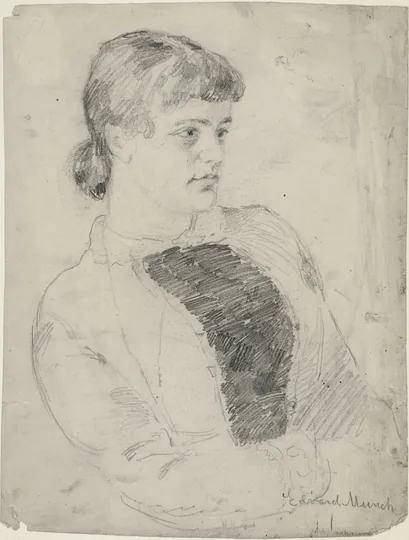
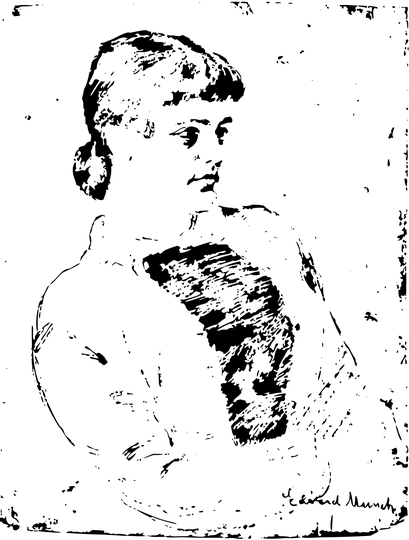
矢量化就是用几何图形而不是像素来描述一张图。每条边变成曲线,每块区域变成填充形状,整个图案缩放多大都不会失真。
PNG、JPG 这类位图格式保存的是固定的彩色小方格,放大就能看到方格。矢量文件保存的是指令,比如“从这里画一条曲线到那里,填成红色”。软件可以按任意尺寸重新绘制这些指令,所以招牌、雕刻和印刷行业都要矢量文件。
我们的 AI 先看整张图,判断哪里是真正的边缘,忽略 JPEG 方块、纸张纹理这类噪点,再沿边缘拟合平滑曲线,把颜色相近的区域归为一组。结果比很多软件里的自动描摹干净得多,小图、虚图尤其明显。
矢量图可以存成好几种文件。SVG 最常见,浏览器、Cricut Design Space 和设计软件都能打开;PDF 和 EPS 是很多印刷店指定的格式。一次转换三种都能拿到,另外还有一张透明 PNG。
SVG 转换器 →转换图片只是工作的一半,另一半是拿到真正能用的文件,我们的大部分功夫都花在这里。
用手机拍的手绘稿常带着灰色纸面、阴影和不均匀的光线。线稿模式会把纸面拉平、只保留墨线,输出激光机和绘图仪能直接走的单色线条,不另收费。
预览出来后,可以去背景、减少颜色、给形状换色或按颜色分层,全都不用重新描摹。无论下载 SVG、PDF 还是 EPS,都是你最新编辑后的结果。
PNG 转 EPS →图片太小、细节保不住时我们会提醒你;小尺寸 JPEG 会先放大去噪再描摹。照片会变成风格化的海报式矢量图,而不是一模一样的照片,付款前页面就会写清楚。
不用装插件、不用桌面软件,也不用学描摹参数。
把 25 MB 以内的 PNG、JPG、WEBP 或 GIF 拖到上方的转换器里。纸上的手绘稿先打开线稿模式;背景杂乱的照片打开 AI 抠图。
几秒后就能看到描摹结果和原图并排对比。放大检查曲线,再调整颜色、背景和图层,直到符合需要。
用 Google 登录,首个文件免费。之后每个文件 $6.99,或使用月度套餐。每个解锁的文件都能下载 SVG、PDF、EPS 和 PNG。
查看价格 →任何 PNG、JPG、WEBP 都能描摹,但有些类型的图案效果会好得多。
纯色、锐利边缘是最理想的。即使是从网站存下来的小 Logo,通常也能还原到足以印在周边产品上,还能把颜色调成品牌色。
JPG 转 SVG →去掉纸张后,墨水和铅笔画的矢量化效果都很好。线稿模式能处理手机拍摄的光线不均,所以拍照就行,不必扫描。
PNG 转 SVG →宠物、人物和商品在主体和背景区分明显时效果最好。配合 AI 抠图和 2–6 种颜色,可以得到适合贴纸和雕刻的醒目图形效果。多人合影和风景会变成大量小碎块,上传前最好先裁剪到主体。