
CAD 和 CNC 软件要的是 DXF
AutoCAD、Fusion 360、FreeCAD、SolidWorks 以及大多数用于雕刻机、等离子和水刀切割的 CAM 工具都能直接导入 DXF,但对 SVG 支持很差甚至不支持。有了 DXF,Logo 或设计无需重画就能进入加工流程。
直接在浏览器里免费把 SVG 转成 DXF。选择毫米或英寸,即可得到尺寸准确、每种颜色单独成层的 DXF R12 文件,直接用于激光切割机、CNC 雕刻机和 CAD 软件。文件不会上传,也无需注册。
把 SVG 文件拖到这里
最大 10 MB 的 SVG · 在浏览器里转换,不会上传
SVG 在你的设备上转换,不会上传。文件里引用的外部字体和图片不会被加载。
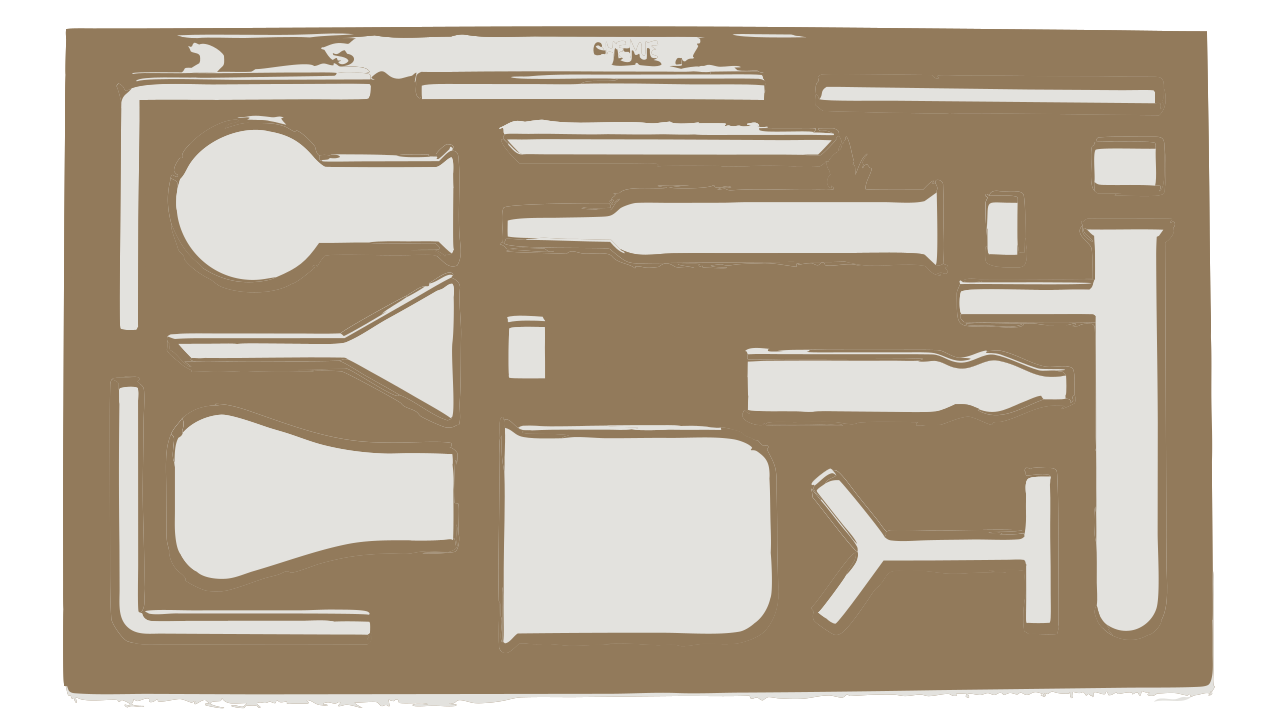
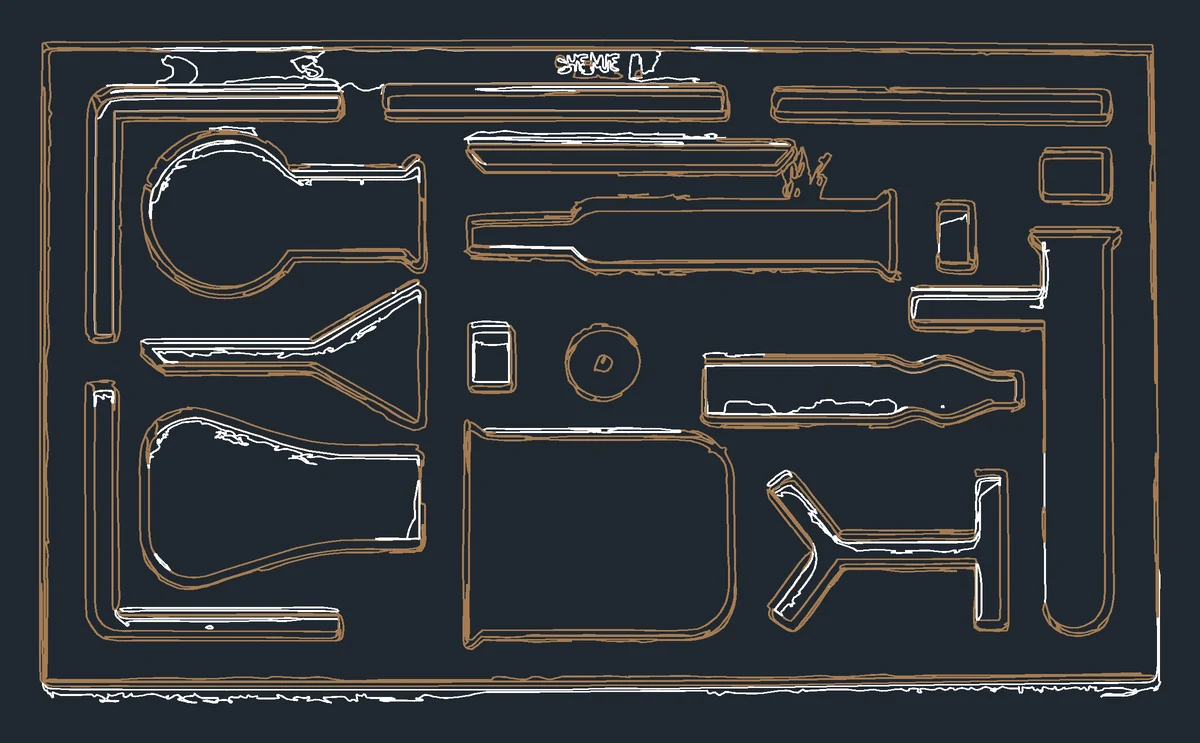
SVG 是网页和手工切割机的矢量格式,DXF 则是 CAD、CAM 以及许多激光和 CNC 软件所围绕的图纸交换格式。
AutoCAD、Fusion 360、FreeCAD、SolidWorks 以及大多数用于雕刻机、等离子和水刀切割的 CAM 工具都能直接导入 DXF,但对 SVG 支持很差甚至不支持。有了 DXF,Logo 或设计无需重画就能进入加工流程。
LightBurn 等激光软件两种格式都能打开,但很多加工店和在线切割服务要求 DXF,因为它只包含几何图形,没有可能被误切或误雕的隐藏填充、效果或内嵌图片。它也清楚记录了你确认过的确切几何图形。
SVG 用颜色描述填充和描边的形状,DXF 描述的是线条。转换会把每个形状变成它的轮廓路径,这正是刀片、铣刀或激光要走的路线。颜色分组会保留为图层,方便你分配不同工序。
很多在线转换器输出的 DXF 比例不对,或者所有形状都在一个图层里。这个工具是为要把文件送上机器的人做的。
SVG 的宽、高和 viewBox 按每英寸 96 像素换算,与浏览器和 Inkscape 的测量方式一致,100 mm 的设计导入后仍是 100 mm。嵌套分组的变换、旋转和复用的符号都会被正确应用,图纸也会翻转为 CAD 向上的 Y 轴。
每种描边或填充颜色都会成为一个以颜色命名的图层,并配上最接近的 AutoCAD 颜色编号。在 LightBurn 或 CAD 里,可以直接给每个图层设置切割、划线或雕刻参数,无需重新分组。
转换在浏览器中完成,设计不会离开你的电脑,没有次数限制,也没有水印。输出的是使用简单多段线的 DXF R12 ASCII 文件,几乎所有 CAD、CAM 和激光软件都能读取。来自 Inkscape、Illustrator、Canva 和我们自己的 AI 转换器的文件都能用。
整个过程只需一两秒,即使是包含几百个形状的复杂设计也一样。
把 10 MB 以内的 .svg 文件拖到上方,或点“选择 SVG”。本页默认输出格式就是 DXF。
选择毫米、英寸或像素,以及“标准”或“精细”曲线精度。按钮下方的说明会显示图纸尺寸、DXF 将包含多少条轮廓和颜色图层,以及无法转换的内容。
点“转换并下载 DXF”。在 CAD 或激光软件里用这里选择的同一单位导入,设计就会以真实尺寸出现。
在设计软件里稍作准备,可以避免上机时出意外。
文字不会被转换;描边无论多粗都只会变成一条中心线。如果需要切出文字或描边的完整宽度,转换前请在设计软件里使用“对象转为路径”或“描边转轮廓”。
DXF R12 文件不记录单位,CAD 和激光软件会询问或自行假定单位。导入时选用这里说明中显示的单位,导入后量一个已知尺寸核对。用尺子或软件里的测量工具只需几秒,却能省下材料。
如果设计只是一张图片,先用我们的 AI 转换器把它描摹成干净的矢量图形,下载 SVG 后再回到这里转换成可直接切割的 DXF。
PNG 转 SVG →