
在 Cricut 或激光机上切割
可打印图案、贴纸页和字母模板常以 PDF 出售,而 Cricut Design Space、Silhouette Studio 和大多数激光软件需要 SVG。转换后每条轮廓都保持清晰,机器切出来的就是屏幕上看到的样子。
直接在浏览器里几秒钟把 PDF 转成 SVG。每个形状、颜色、渐变和线条都会按准确的页面尺寸重建为干净的矢量路径,文字变成清晰的轮廓,切割机可以直接沿着切。可以选任意一页,也可以把全部页面打包成 ZIP 下载。你的 PDF 不会上传。
把 PDF 拖到这里转换为 SVG
PDF · 不超过 25 MB · 每一页都可以转换
在你的浏览器里转换,PDF 不会上传。
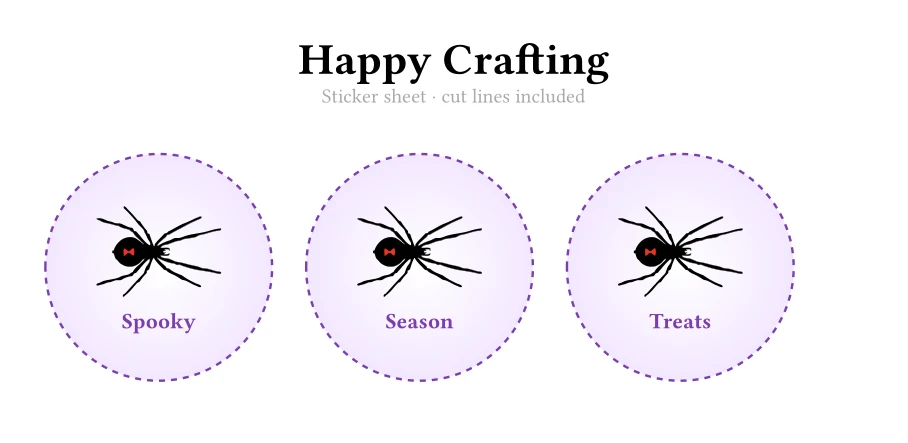
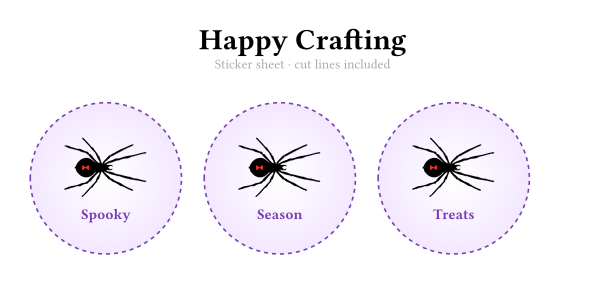
设计稿通常以 PDF 分享,但很多工具只收 SVG。转换之后,同样的矢量图形就能直接用在切割机、编辑软件和网站上。
可打印图案、贴纸页和字母模板常以 PDF 出售,而 Cricut Design Space、Silhouette Studio 和大多数激光软件需要 SVG。转换后每条轮廓都保持清晰,机器切出来的就是屏幕上看到的样子。
品牌手册、报告和印刷打样里通常保存着原始的矢量 Logo。转换这一页,就能得到可以在任何编辑器里打开、换色、调整尺寸或放到网站上的 SVG,不用重新描图。
SVG 以点(pt)为单位写入,和 PDF 页面一致,所以 100 mm 的标签导入后仍是 100 mm。这对模板、标牌、标签以及任何要贴合实物的东西都很重要。
大多数在线转换器会上传你的文件,再把服务器生成的结果发回来。这个工具在你自己的设备上读取 PDF 里的绘图指令,并重建为 SVG。
填充、描边、虚线、裁剪、透明度、线性和径向渐变、平铺图案以及内嵌图片都会保留。在我们的测试中,转换后的页面与 PDF 的像素差异在百分之一以内,转换结果和原文件看起来一样。
缩略图让你在长文档里快速跳到任意一页。可以下载需要的那一页、复制代码,或把每一页保存为独立的 SVG 文件打包成一个 ZIP。设有密码的 PDF 输入密码后即可打开,密码不会离开页面。
如果某一页其实是扫描的照片,SVG 只会把这张图片包在里面。转换器会明确告诉你,并提供我们的 AI 矢量化,把图片重新描绘成真正的矢量形状。只有你选择并确认后才会上传。
转换每页通常只需一两秒,可以随意切换页面。
把不超过 25 MB 的 PDF 拖到上方区域,或点击“选择 PDF”。如果有密码会提示输入。第一页会立即转换。
用缩略图选择页面。预览会显示 SVG 的毫米和英寸尺寸,以及包含多少形状、字符和图片。需要白色背景时勾选对应选项。
点击“下载 SVG”保存当前页,点击“复制代码”粘贴到 HTML 中,或点击“下载全部页面”得到每页一个 SVG 的 ZIP。
几个让转换后的文件更方便切割、编辑和使用的习惯。
从设计软件、Word、Canva 或在线图案店导出的 PDF 包含真正的矢量形状,能完美转换。扫描纸张或拍照得到的 PDF 只有一张图片,这类文件请使用 AI 矢量化。
字母会被转换为形状,所以在任何地方显示都一样,也可以切割,但不能再重新输入。如果需要修改文字,请先编辑 PDF,或在设计软件中重新排字。
部分激光和 CNC 软件更喜欢 DXF。先在这里把页面转成 SVG,再用我们的 SVG 转 DXF 工具打开,得到以毫米或英寸为单位的多段线。
SVG 转 DXF →